Data dan privasi pada komputer merupakan hak mutlak bagi kita sebagai pemilik komputer.
Beberapa orang mungkin tidak ingin data yang ada di dalam komputernya
diakses oleh orang lain, lebih parahnya lagi disalahgunakan oleh orang
lain. Maka dari itu, mengamankan data-data komputer kita merupakan
langkah awal yang perlu kita lakukan.
Ada beberapa cara untuk mengamankan data pada komputer, salah satunya
dengan cara memberi password pada folder penting anda. Dalam tutorial
kali ini, saya akan menjelaskan bagaimana cara untuk mengunci folder
pada komputer. Tutorial ini dapat diterapkan pada beberapa versi windows, seperti windows xp, 7, 8 maupun 10.
Bagaimana cara mengunci folder?
Untuk mengunci folder penting pada komputer anda, ada dua cara yang
akan saya jelaskan. Pertama dengan menggunakan software dan yang kedua,
tanpa menggunakan software.
1. Mengunci folder tanpa software
1. Pertama-tama kita buat dulu folder yang ingin dikunci. Dalam tutorial ini, saya membuat folder bernama Nesaba Media.
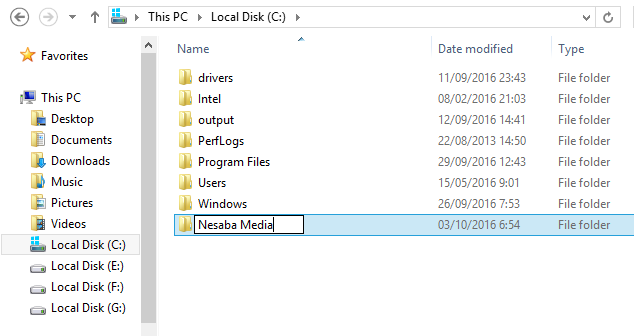
2. Masuk ke dalam foder yang anda buat barusan (folder yang ingin dikunci), kemudian buat file text baru dengan cara Klik kanan > New > Text Document.
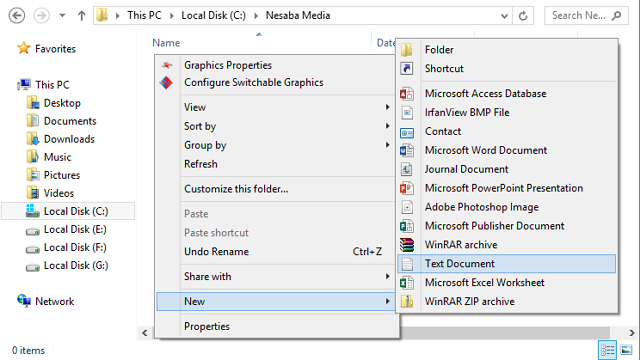
3. Masukkan script dibawah ini ke dalam file text tersebut.
cls


@ECHO OFF

title Folder Private

if EXIST "HTG Locker" goto UNLOCK

if NOT EXIST Private goto MDLOCKER

:CONFIRM

echo Are you sure you want to lock the folder(Y/N)

set/p "cho=>"

if %cho%==Y goto LOCK

if %cho%==y goto LOCK

if %cho%==n goto END

if %cho%==N goto END

echo Invalid choice.

goto CONFIRM

:LOCK

ren Private "HTG Locker"

attrib +h +s "HTG Locker"

echo Folder locked

goto End

:UNLOCK

echo Enter password to unlock folder

set/p "pass=>"

if NOT %pass%== PASSWORD_DISINI goto FAIL

attrib -h -s "HTG Locker"

ren "HTG Locker" Private

echo Folder Unlocked successfully

goto End

:FAIL

echo Invalid password

goto end

:MDLOCKER

md Private

echo Private created successfully

goto End

:End
4. Ganti tulisan PASSWORD_DISINI dengan password yang anda inginkan. Sebagai contoh, saya menggunakan zakaria123 sebagai password folder Nesaba Media.
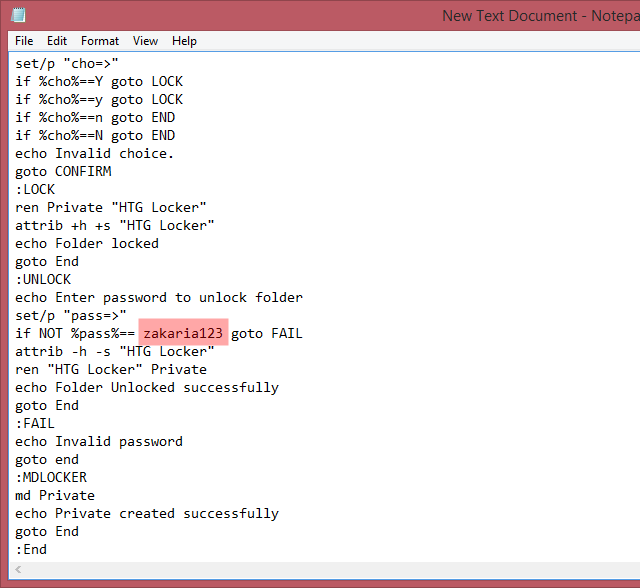
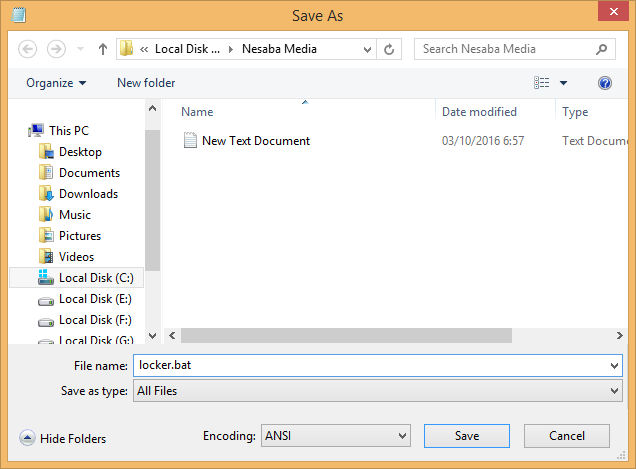
5. Setelah itu Save As file text tersebut dan beri nama locker.bat dan ganti Save as type menjadi All files.
6. Setelah anda selesai membuat file locker.bat, silakan hapus file New Text Document.
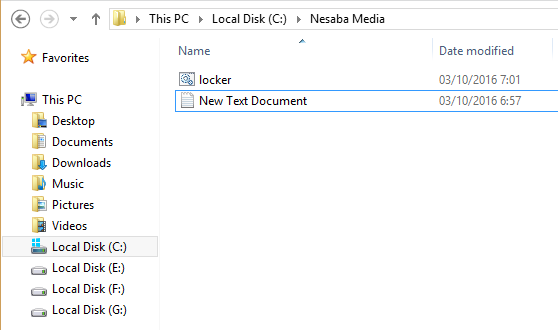
7. Klik dua kali file locker dan secara otomatis akan muncul folder bernama Private. Simpan semua file penting anda ke dalam folder Private.
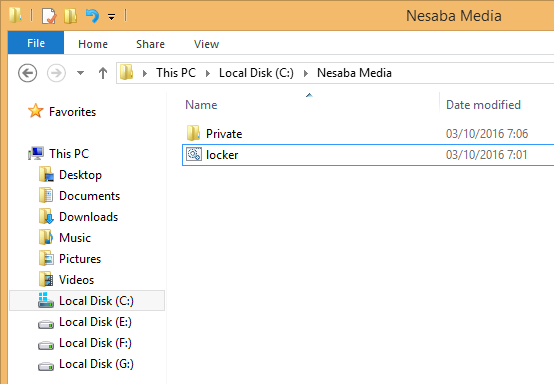
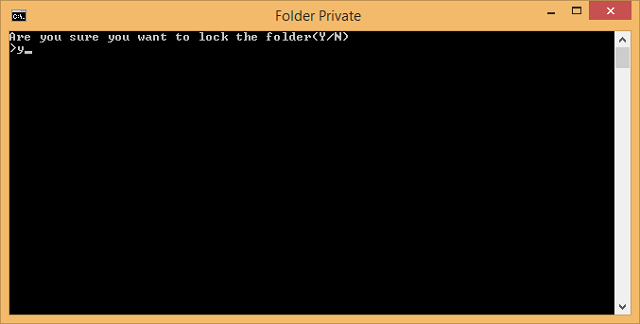
8. Setelah anda selesai meletakkan file-file penting kedalam folder Private, jalankan kembali file locker. Anda akan melihat tampilan seperti gambar dibawah ini, tekan tombol Y kemudian Enter.
8. Secara otomatis folder Private (dimana anda menyimpan file-file penting anda) akan hilang.
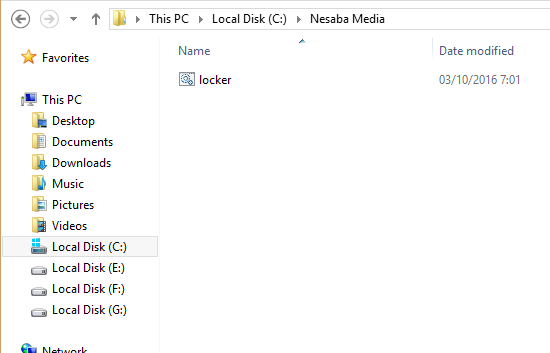
9. Untuk melihat folder tersebut, tinggal klik dua kali file locker.
Anda akan melihat tampilan seperti gambar dibawah ini, kemudian masukkan
password yang anda buat tadi untuk membukanya.
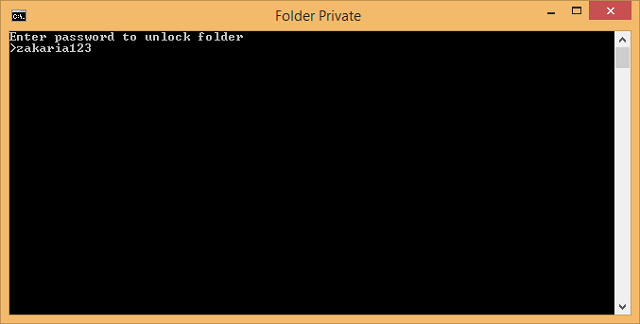
10. Taraaa, folder Private muncul kembali. Dan jika
anda ingin mengunci sekaligus menghilangkannya kembali, tinggal klik dua
kali folder locker, tekan tombol Y kemudian Enter.
Kalau lupa passwordnya bagaimana?
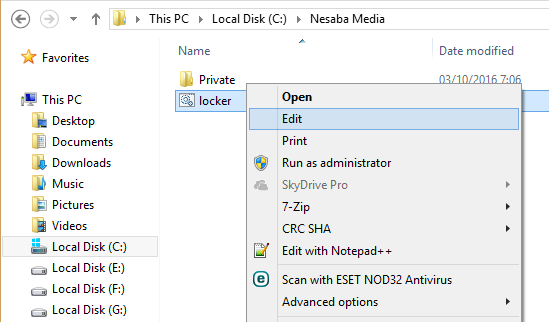
Jika anda lupa dengan passwordnya, tinggal klik kanan file locker, kemudian pilih Edit. Ganti password anda dengan cara seperti yang telah dijelaskan pada langkah nomor 4.
2. Mengunci folder dengan software
Cara berikutnya yang bisa anda coba untuk mengunci folder penting
anda adalah dengan menggunakan software. Dalam tutorial ini, saya
menggunakan software bernama Folder Guard. Ikuti langkah-langkah berikut
ini untuk mengunci folder menggunakan Folder Guard.
1. Download softwarenya disini.
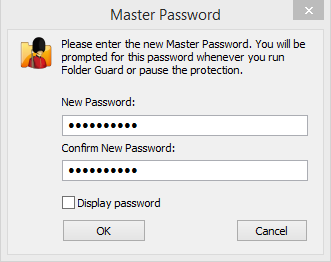
2. Jika sudah selesai, install softwarenya seperti biasa. Usai
instalasi, anda akan diminta membuat password seperti pada gambar
berikut ini.
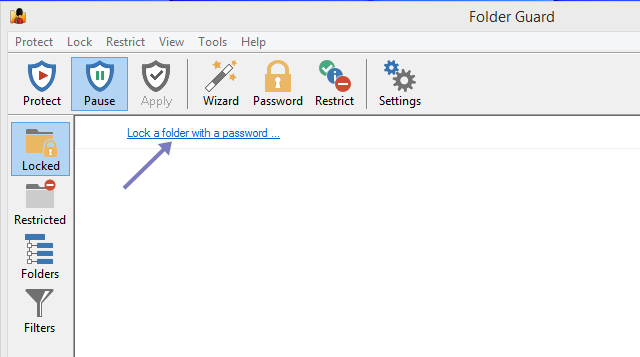
3. Setelah itu klik tulisan Lock a folder with a password… untuk menambahkan folder yang ingin dikunci.
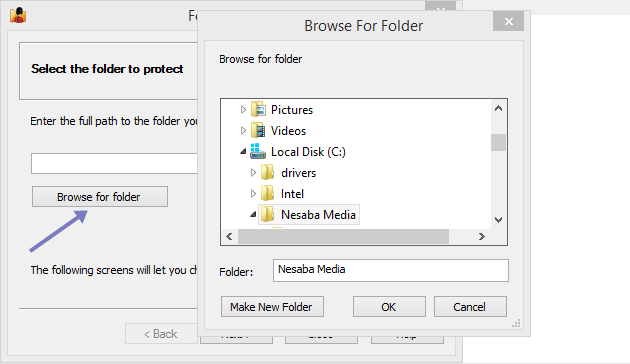
4. Pilih Browse for folder untuk mencari letak folder yang ingin dikunci.
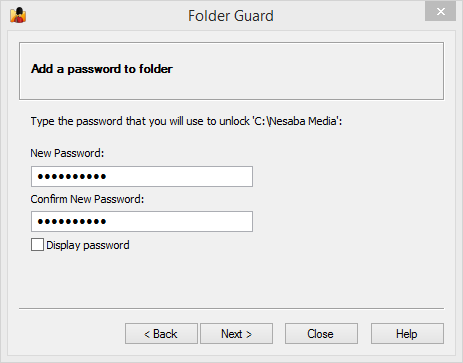
5. Masukkan password untuk mengunci folder yang dimaksud. Silakan
masukkan password yang sama dengan yang tadi anda buat pada langkah
nomor 2. Sebenarnya anda bisa saja membuat password yang berbeda untuk
setiap folder, tapi agar lebih mudah diingat, dibuat sama saja
passwordnya. Setelah itu, pilih Next.
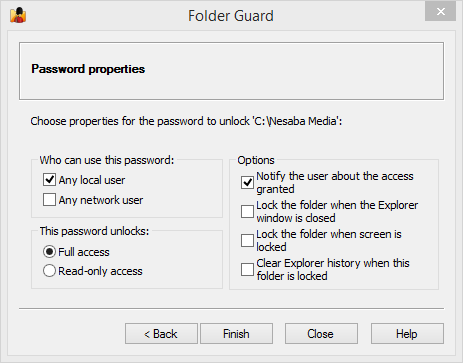
6. Jika sudah menentukan passwordnya, silakan pilih Finish.
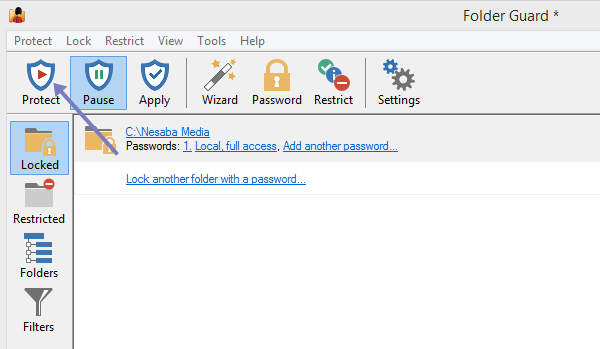
7. Untuk mengaktifkan password folder yang sudah anda atur tadi, klik tombol Protect seperti pada gambar dibawah ini.
8. Untuk mengecek berhasil atau tidaknya, silakan masuk ke dalam
folder yang anda beri password tadi. Nah, seperti yang anda lihat pada
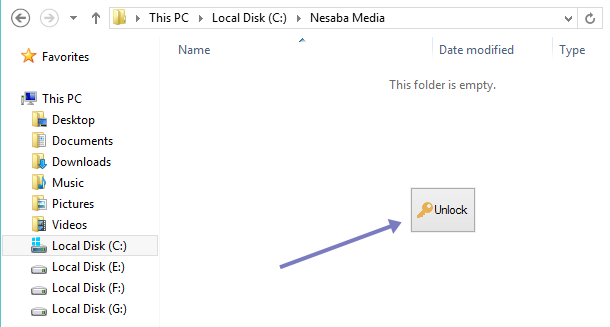
gambar dibawah ini, terlihat bahwa semua file yang terdapat pada Nesaba Media (folder yang dikunci) tidak ada/ tersembunyi. Untuk membukannya, klik tombol Unlock.
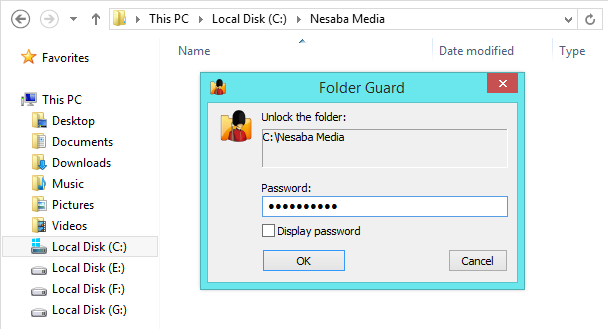
9. Masukkan password yang telah anda buat tadi, kemudian pilih OK.
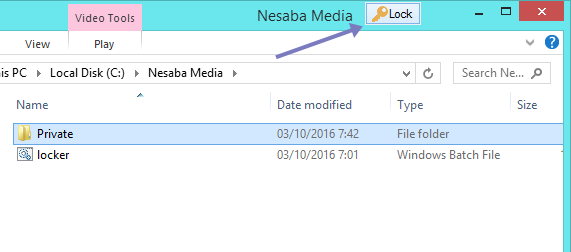
10. Jika password yang anda masukkan benar, semua file yang ada di
folder tersebut akan muncul. Jika anda ingin menguncinya kembali,
tinggal klik tombol Lock.
Ada software yang lain?
Sebenarnya ada software lain yang bisa anda coba, seperti Folder Lock dan software sejenisnya lainnya. Tapi saya rasa Folder Guard sudah lebih dari cukup.
Silakan tentukan sendiri cara mana yang anda sukai, tanpa software
atau menggunakan software. Atau anda punya cara mengunci folder
tersendiri? Tidak ada salahnya membagikannya di dalam kotak komentar
yang telah tersedia.
cr : https://www.nesabamedia.com/cara-mengunci-folder-di-windows/


Tidak ada komentar:
Posting Komentar